随着时间的推移,电脑笔记本的性能逐渐下降,系统也可能出现各种问题。此时,重新安装系统可能是解决问题的最佳方法之一。本文将为大家介绍如何重新安装华为电脑笔记本系统,让您的电脑重获新生。
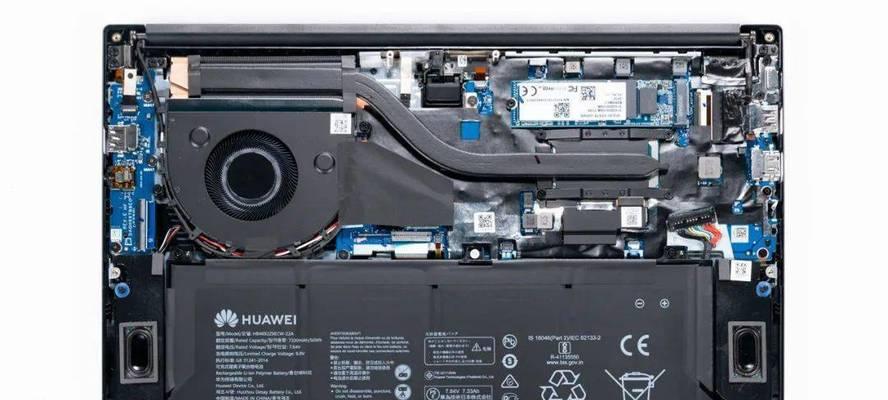
备份重要数据(数据备份)
在重新安装系统之前,首先需要备份您电脑中重要的数据。将重要文件、照片、视频等复制到外部存储设备或云存储中,以免在重新安装系统时丢失。
准备安装介质(系统安装介质)
您可以使用光盘、U盘或外置硬盘作为系统安装介质。确保您已经准备好相应的安装介质,并插入电脑。
重启电脑并进入BIOS设置(BIOS设置)
按下电源按钮启动电脑,然后按照屏幕上显示的指引,在开机时按下相应的按键(通常是F2、F10或Delete键)进入BIOS设置。
选择启动设备(启动设备选择)
在BIOS设置中,找到“Boot”或“启动”选项,并选择您准备好的安装介质作为启动设备。保存设置并退出BIOS。
安装系统(系统安装过程)
重新启动电脑后,系统将从您选择的安装介质开始启动。按照屏幕上的指引,选择语言、时区等设置,并接受许可协议。选择“新安装”或“自定义安装”等选项。

选择系统分区(系统分区选择)
在安装过程中,您需要选择磁盘分区来安装系统。如果您希望清除原有系统及数据,可以选择删除所有分区并创建新的分区。如果您只是想更新系统,可以选择保留现有分区。
等待安装完成(安装等待)
系统将开始安装,并自动重启数次。请耐心等待,直到安装过程完全结束。
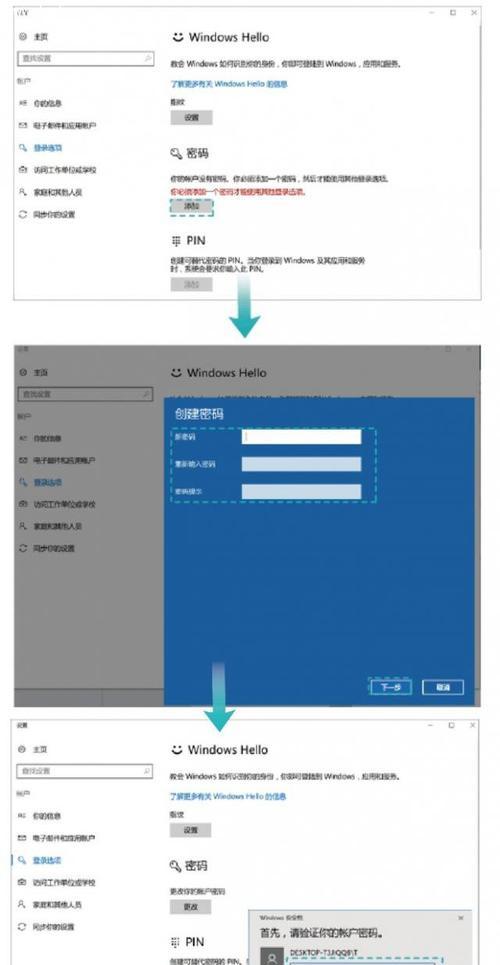
设置账户和密码(用户账户设置)
在安装完成后,您需要设置您的用户账户和密码。按照屏幕上的指引,输入您想要的用户名和密码,并进行必要的设置。
安装驱动和软件(驱动和软件安装)
重新安装系统后,您的电脑可能缺少一些驱动和软件。请访问华为官方网站或使用预装的驱动管理工具来下载并安装所需的驱动和软件。
恢复重要数据(数据恢复)
在重新安装系统后,您可以将之前备份的重要数据复制回电脑中。确保数据完整无误,并存放在适当的文件夹中。
安装常用软件(常用软件安装)
重新安装系统后,您可能需要重新安装一些常用的软件,例如浏览器、办公套件、媒体播放器等。请根据个人需求下载并安装相应软件。
优化系统设置(系统优化)
重新安装系统后,您可以通过调整系统设置来提升电脑的性能。例如,关闭自启动程序、清理垃圾文件、优化电源管理等。
定期更新系统(系统更新)
为了保持电脑的安全性和稳定性,定期更新系统是必要的。及时下载并安装华为官方发布的系统更新补丁和驱动程序。
遇到问题如何解决(故障排除)
在重新安装系统的过程中,可能会遇到一些问题,例如安装失败、驱动不兼容等。您可以参考华为官方网站的支持文档或联系售后服务来解决这些问题。
享受全新系统(系统使用体验)
重新安装系统后,您将享受到一个全新的操作系统,电脑性能将得到提升。尽情体验华为电脑笔记本带来的流畅与便捷吧!
重新安装系统可能需要一些时间和耐心,但是它是解决电脑问题、提升性能的有效方法。通过本文所介绍的步骤,您可以轻松地重新安装华为电脑笔记本系统,并使电脑焕发新生。记得备份重要数据,并及时更新系统以保持电脑的安全和稳定。