随着电脑在我们生活中的普及和使用,我们也常常会遇到各种各样的问题和错误。本文将以以电脑一直显示问题错误为主题,提供一些常见的解决方法,帮助读者解决电脑问题,并使电脑恢复正常使用。
硬件问题
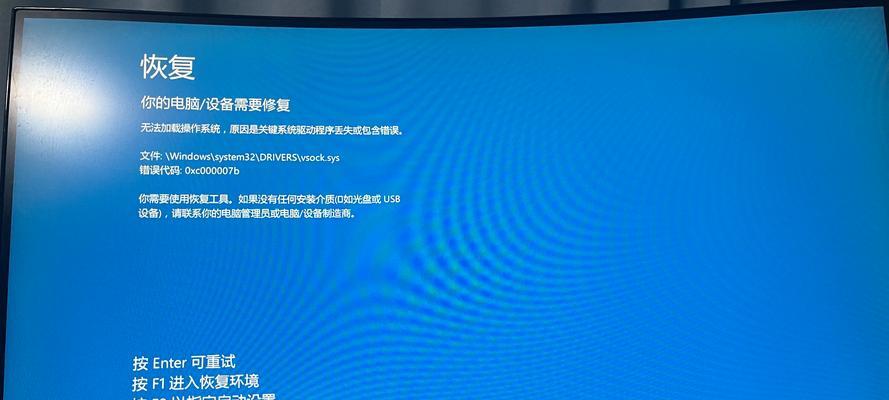
由于电脑的硬件部分长时间运行或老化,可能会出现一些问题。例如:电脑开机后黑屏、蓝屏、或者发出嘈杂的噪音。此时,我们可以尝试重启电脑并检查硬件连接是否松动。
操作系统错误
操作系统错误可能导致电脑无法正常启动或运行。例如:电脑启动时提示"操作系统找不到"、"硬盘读取错误"等。这时,我们可以尝试使用修复光盘或引导盘来修复操作系统。
病毒感染
病毒是电脑常见的问题之一。病毒感染可能导致电脑运行缓慢、突然崩溃等问题。此时,我们可以运行杀毒软件进行全盘扫描,并及时更新病毒库。
软件冲突
有时候,电脑上安装的多个软件之间可能会发生冲突,导致一些问题。例如:某个软件打开缓慢、无法正常关闭等。解决此问题,我们可以尝试通过任务管理器关闭冲突软件或者进行重新安装。
硬盘问题
硬盘问题可能导致电脑启动缓慢、文件读取错误等。例如:电脑开机时提示"硬盘故障"。此时,我们可以使用硬盘检测工具来检测和修复硬盘问题。
驱动程序错误
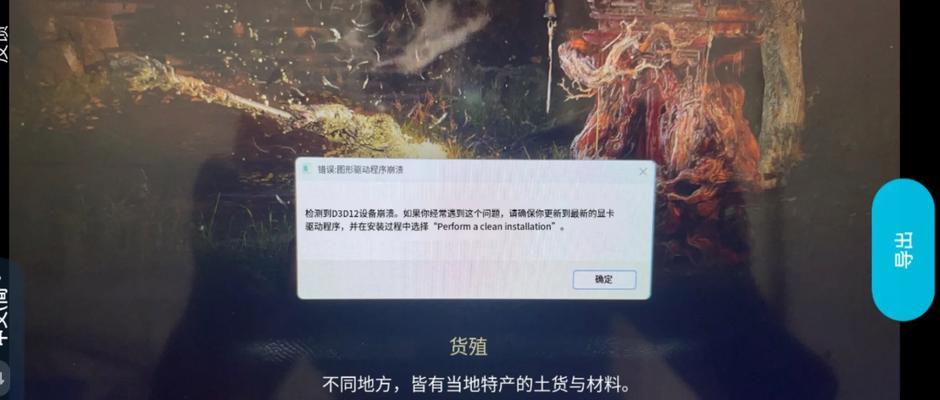
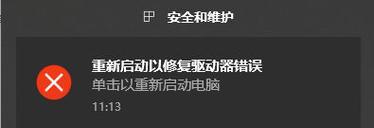
驱动程序错误可能导致电脑无法正常运行外设或显示屏幕模糊等问题。例如:鼠标无法使用、显示器分辨率错误等。解决此问题,我们可以尝试更新相关驱动程序或者重新安装驱动程序。
内存问题
内存问题可能导致电脑运行缓慢、程序无响应等。例如:电脑卡顿、无法同时打开多个程序等。解决此问题,我们可以尝试增加内存或者优化内存使用。
网络问题
网络问题可能导致电脑无法上网、网页加载缓慢等。例如:无法连接到无线网络、频繁掉线等。解决此问题,我们可以尝试重启路由器或者重新连接网络。
电源问题
电源问题可能导致电脑无法正常开机或者突然关机等。例如:电脑开机时没有反应、电脑突然自动关机等。解决此问题,我们可以检查电源线是否插好,或者更换电源适配器。
输入输出设备问题
输入输出设备问题可能导致电脑无法正常使用鼠标、键盘、打印机等。例如:鼠标无法移动、键盘无法输入等。解决此问题,我们可以尝试重新插拔设备,或者重新安装设备驱动程序。
系统更新问题
系统更新问题可能导致电脑出现各种错误提示,例如:系统更新失败、无法正常运行更新程序等。解决此问题,我们可以尝试重启电脑并重新执行系统更新操作。
温度过高
电脑长时间运行可能导致温度过高,从而引发一些问题。例如:电脑突然关机、运行速度变慢等。解决此问题,我们可以清理电脑内部灰尘,并加强散热。
文件系统错误
文件系统错误可能导致电脑无法正常读取文件或者访问磁盘等。例如:无法打开某个文件、磁盘空间显示错误等。解决此问题,我们可以运行磁盘检查工具进行修复。
软件更新问题
软件更新可能引发一些问题,例如:软件无法正常启动、运行速度变慢等。解决此问题,我们可以尝试重新安装软件或者回滚到之前的版本。
系统崩溃
系统崩溃可能导致电脑无法正常启动或者运行。例如:电脑启动后自动重启、无法进入操作系统等。解决此问题,我们可以尝试使用系统修复工具进行修复或者重装操作系统。
以上是一些常见的电脑问题错误及其解决方法。遇到电脑问题时,我们可以尝试按照以上方法进行排查和解决。若问题仍无法解决,建议寻求专业人士的帮助。重要的是,保持耐心和冷静,相信问题一定能够被解决。